















トータルの査定コラム
COLUMN買取のことをもっと詳しく知れるお得な知恵をお届け!
MacBookを売る前にやること|初期化・データ消去の手順と売却前に確認すべきポイント
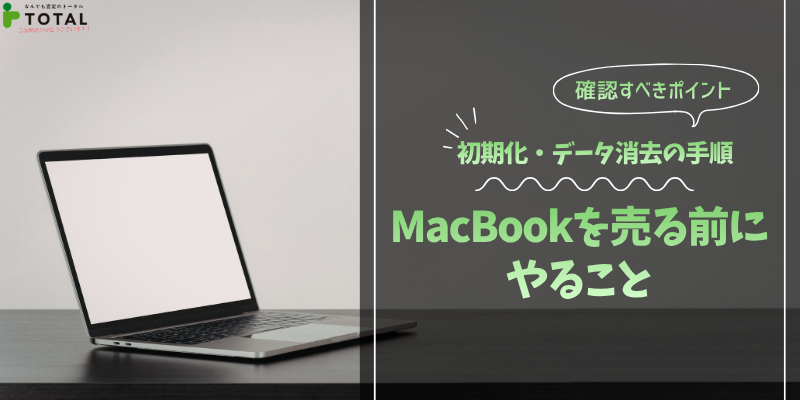
MacBookを売る前に済ませておきたいのが、データのバックアップと本体の初期化です。個人情報を残したまま手放してしまうと、クレジットカード情報やパスワードが流出するリスクがあるほか、アクティベーションロックが解除されていないと買取を断られるケースもあります。
この記事では、MacBookの売却前に確認しておくべきポイントから、チップ・OS別の初期化手順、初期化がうまくいかない場合の対処法まで、一連の流れをまとめて解説します。初めてMacBookを売る方でも迷わず進められるよう、手順を一つずつ追っていきますので、ぜひ参考にしてください。
MacBookを売る前に初期化すべき理由
MacBookの売却や下取りを考えたとき、「初期化って本当に必要なの?」と疑問に思う方は少なくないでしょう。気になるファイルだけ削除すれば済む話では、と考えるかもしれません。
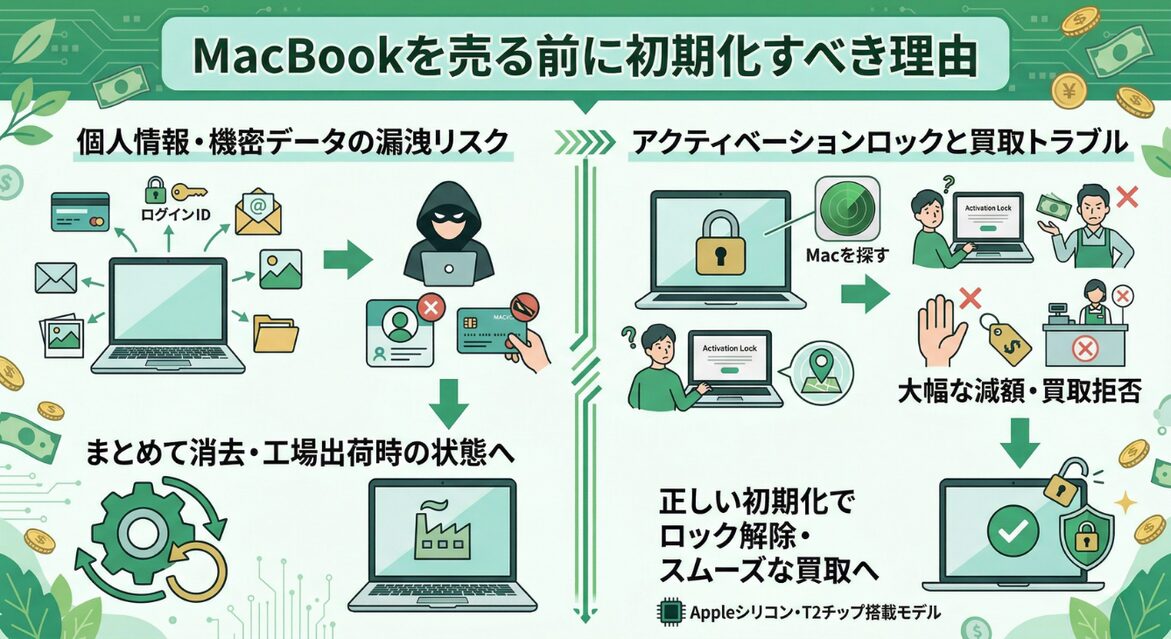
ただ、結論から言うと、MacBookを手放す前の初期化は必須です。理由は大きく2つあります。自分自身の個人情報を守るため、そしてMacBookを受け取る次の持ち主や買取業者がトラブルなく使えるようにするためです。
個人情報・機密データの漏洩リスク
MacBookには、自分で思っている以上に多くの個人情報が残っています。たとえばWebブラウザに保存されたクレジットカード情報、各種サービスのIDとパスワード、メールの送受信履歴、写真や書類データなど。これらは本体のあちこちに分散して記録されているため、ファイルを一つひとつ手動で消していくのは現実的ではありません。
もしこうした情報が第三者に渡ってしまうと、SNSの乗っ取りや不正利用といった被害に発展するおそれがあります。たとえ漏れたのがSNSのログイン情報だけだったとしても、そこから芋づる式に他のサービスへ侵入されるケースは珍しくありません。「大した情報は入っていないから大丈夫」という油断が、思わぬ被害を招くわけです。
初期化を行えば、こうしたデータをまとめて消去し、工場出荷時の状態に戻すことができます。売却前の初期化は、自分自身を守るための最低限のセキュリティ対策と考えてください。
アクティベーションロックによる買取トラブル
もう一つ見落とされがちなのが、アクティベーションロックの問題です。
アクティベーションロックとは、MacBookの紛失や盗難に備えたAppleのセキュリティ機能で、「Macを探す」がオンになっていると自動的に有効化されます。この状態のまま売却してしまうと、次の持ち主がMacBookを初期設定できず、事実上使えない状態になってしまいます。
買取業者にとっても、アクティベーションロックがかかったMacBookは再販できないため、買取を断られる、あるいは大幅な減額になるケースが少なくありません。せっかく売りに出したのに「この状態では引き取れません」と返されてしまっては、お互いに時間の無駄です。
この機能は、Appleシリコン搭載のMacや、2018年以降に発売されたApple T2セキュリティチップ搭載モデルで有効になります。比較的新しいMacBookを売却する方は、特に注意が必要です。
正しい手順で初期化を済ませておけば、アクティベーションロックも解除され、買取もスムーズに進みます。次の章から、売却前に必要な準備と初期化の具体的な手順を順番に見ていきましょう。
MacBookを売る前に確認・準備すること
初期化の作業に入る前に、まずは事前の確認と準備を済ませておきましょう。ここを飛ばしていきなり初期化してしまうと、大切なデータを失ったり、本来受けられるはずの返金を逃したりすることになりかねません。
Macのスペック・モデルを確認する
最初にやっておきたいのが、売却するMacBookのスペック確認です。モデル名、チップ(プロセッサ)の種類、メモリ容量、ストレージ容量を把握しておくと、買取価格のおおよその目安がわかります。
確認方法はとても簡単で、画面左上のアップルメニューから「このMacについて」を選ぶだけです。ここに表示される情報は、買取査定の際にも聞かれることが多いので、スクリーンショットを撮っておくと後々スムーズでしょう。
なお、ここで表示されるチップの種類(AppleシリコンかIntel製か)は、この後の初期化手順にも関わってきます。自分のMacBookがどちらなのか、この段階で確認しておいてください。
AppleCare+の契約状況を確認し解約・移行する
Appleの有償保証サービス「AppleCare+」に加入している場合は、売却前に解約手続きを行いましょう。一括払いで購入した方は、保証の残存期間に応じて返金を受けられる場合があります。月払い・年払いの方は、解約すればそれ以降の請求が止まります。
契約状況はAppleの「保証状況の確認」ページ(checkcoverage.apple.com)にアクセスし、Apple Accountでサインインすると確認できます。
月払い・年払いの場合は、App Storeのアカウント設定からサブスクリプションの管理画面に進み、そこでAppleCare+をキャンセルすることも可能です。意外と忘れがちな手続きなので、売却準備の早い段階で済ませておくのがおすすめです。
データのバックアップをとる
初期化するとMacBook内のデータはすべて消えます。写真や書類、音楽ファイルなど、必要なデータは必ず事前にバックアップしておきましょう。バックアップの方法は主に2つあります。
Time Machineでバックアップ
macOSに標準搭載されているバックアップ機能です。外付けHDDやSSDを用意してMacBookに接続するだけで、システム全体のバックアップを自動で作成してくれます。
初回のバックアップにはデータ量に応じて数時間かかることもあるので、時間に余裕のあるときに始めてください。なお、バックアップ先に指定したドライブはTime Machine専用になるため、他のデータ保存用とは別のものを用意する必要があります。
iCloudでバックアップ
Appleのクラウドストレージを使う方法です。写真や書類、連絡先などをクラウド上に同期できるため、外付けドライブを持っていなくても手軽にバックアップがとれます。
ただし、無料プランでは5GBまでしか利用できません。MacBook内のデータが多い場合は有料プラン(iCloud+)へのアップグレードが必要になるため、容量と相談しながら検討してみてください。
どちらか一方でも十分ですが、万が一に備えてTime MachineとiCloudの両方でバックアップをとっておくと、より安心です。
買取相場を事前に調べておく
MacBookの買取価格は、モデルの年式やスペック、状態によってかなり差が出ます。最新モデルであれば10万円以上の値がつくこともあれば、古いモデルでは1万円を下回ることも珍しくありません。
複数の買取業者に見積もりを依頼して相場感をつかんでおくと、査定額が妥当かどうかを判断しやすくなります。Apple公式の下取りプログラム(Apple Trade In)の価格もあわせてチェックしておくとよいでしょう。
MacBook売却前に必要なサインアウト・解除手順
バックアップが完了したら、MacBookに紐づいている各種アカウントのサインアウトと周辺機器の接続解除を行います。macOS Monterey以降のAppleシリコン/T2チップ搭載Macであれば、後述する「すべてのコンテンツと設定を消去」機能で一括処理できますが、それ以外のMacでは手動で一つずつ解除していく必要があります。
iCloudからサインアウトする
もっとも重要なのがiCloudのサインアウトです。iCloudにサインインしたまま初期化すると、アクティベーションロックがかかり、次の持ち主がMacBookをセットアップできなくなります。買取拒否やトラブルの原因になるため、絶対に忘れないようにしましょう。
macOS Ventura以降の場合は、アップルメニューから「システム設定」を開き、自分の名前(Apple ID)をクリック。画面を一番下までスクロールすると「サインアウト」ボタンがあります。macOS Monterey・Big Sur・Catalinaの場合は「システム環境設定」からApple IDを選び、「概要」タブの中にある「サインアウト」から進めてください。
サインアウト時に「iCloudデータのコピーをこのMacに残しますか?」と聞かれることがありますが、この後に初期化でデータを消去するため、どちらを選んでも問題ありません。
「Macを探す」をオフにする
iCloudのサインアウトで通常は一緒にオフになりますが、念のため個別でも確認しておきましょう。「システム設定」→ 自分の名前 →「iCloud」と進み、「Macを探す」がオフになっていればOKです。
ここがオンのままだとアクティベーションロックが解除されません。iCloudからサインアウトしたはずなのにロックが残っている、という場合は、この設定を見直してみてください。
iTunesからサインアウトする
macOS Mojave以前のOSを使っている場合は、iTunesの認証解除が必要です。iTunesを開き、メニューバーの「アカウント」→「認証」→「このコンピュータの認証を解除」と進みます。Apple IDとパスワードを入力して「認証を解除」をクリックすれば完了です。
iTunesアカウントは最大5台までの同期に対応しており、認証を解除せずに売却すると、そのうちの1台分が使われたままになってしまいます。macOS Catalina以降ではiTunesが廃止されているため、この手順は不要です。
iMessageからサインアウトする
iCloudとは別に、iMessageのサインアウトも必要です。「メッセージ」アプリを開き、メニューバーの「メッセージ」→「設定」(または「環境設定」)を選択。「iMessage」タブを開いて「サインアウト」をクリックすれば完了です。
iPhoneとメッセージを連携している方は特に忘れずに対応してください。
Bluetoothデバイスのペアリングを解除する
MacBookにペアリングしているワイヤレスキーボードやマウス、イヤホンなどがあれば、接続を解除しておきましょう。「システム設定」→「Bluetooth」から、該当するデバイスの「接続解除」を選択します。
ペアリング解除は必須ではありませんが、売却後にMacBookと自分のデバイスが近くにあった場合、意図しない接続や誤入力が起きる可能性があります。手放す前のひと手間として、解除しておくのが無難です。
MacBookの初期化方法【チップ・OS別に解説】
サインアウトと各種解除が済んだら、いよいよ初期化の作業に入ります。MacBookの初期化方法はチップの種類やmacOSのバージョンによって異なるため、自分のMacBookに合った方法で進めてください。なお、初期化にはそれなりの時間がかかります。途中でバッテリーが切れるとシステムに不具合が生じるおそれがあるので、電源ケーブルを接続した状態で、安定したインターネット環境のもとで行うようにしましょう。
「すべてのコンテンツと設定を消去」で初期化する(Appleシリコン/T2チップ搭載Mac)
Appleシリコン(M1・M2・M3・M4など)、またはApple T2セキュリティチップを搭載し、macOS Monterey以降がインストールされているMacBookであれば、「すべてのコンテンツと設定を消去」機能を使うのが最も簡単です。データの消去、iCloudのサインアウト、アクティベーションロックの解除まで一括で処理してくれるため、前章の手動サインアウトを個別に行わなくても、この機能が自動的にナビゲートしてくれます。
手順はmacOSのバージョンによって入り口が少し異なります。
macOS Ventura以降の場合:アップルメニューから「システム設定」→「一般」→「転送またはリセット」→「すべてのコンテンツと設定を消去」の順に進みます。
macOS Montereyの場合:アップルメニューから「システム環境設定」→ メニューバーの「システム環境設定」→「すべてのコンテンツと設定を消去」を選択します。
どちらの場合も、管理者パスワードを入力すると消去アシスタントが起動し、バックアップの確認やサインアウトなどをステップごとに案内してくれます。画面の指示に従って進めれば問題ありません。
初期化が完了するとMacBookは自動的に再起動し、初回セットアップ画面(設定アシスタント)が表示されます。売却する場合はここで設定を進めず、電源ボタンを長押しして終了しましょう。これで初期化作業は完了です。
macOS復旧から手動で初期化する(Intel搭載Mac)
「すべてのコンテンツと設定を消去」が使えない場合、つまりIntel搭載のMacBookや、macOS Montereyより前のOSが入っているMacBookでは、macOS復旧モードを使って手動で初期化を行います。前章で解説したサインアウトの手順を先にすべて完了させてから、以下の手順に進んでください。
- MacBookをシステム終了する
- 電源ボタンを押し、すぐに「command + R」をAppleロゴが表示されるまで長押しする
- macOS復旧の画面が表示されたら「ディスクユーティリティ」を選択する
- 左側のサイドバーから内蔵ボリューム(通常は「Macintosh HD」)を選び、ツールバーの「消去」をクリックする
- フォーマットは「APFS」を選択し、「消去」を実行する
- 消去が完了したらディスクユーティリティを閉じる
フォーマットの選択で迷った場合、macOS High Sierra(10.13)以降を利用するなら「APFS」を選んでおけば問題ありません。また、消去する際に外付けストレージが接続されていると誤って選択してしまうおそれがあるため、あらかじめ取り外しておくと安全です。
macOSを再インストールする手順
ディスクの消去が終わったら、続けてmacOSの再インストールを行います。ディスクユーティリティを閉じるとmacOS復旧の画面に戻るので、「macOSを再インストール」を選択して「続ける」をクリックしてください。
画面の指示に従って「同意する」を選択し、インストール先のディスクを指定すると再インストールが始まります。この工程にはインターネット経由でデータをダウンロードするため、回線速度によっては30分〜1時間以上かかることもあります。途中で電源を切ったりMacBookを閉じたりしないよう注意してください。
インストールが完了すると「ようこそ」や「国または地域を選択」の画面が表示されます。売却する場合はここから先へ進めず、「command + Q」でシステムを終了させましょう。
NVRAM(PRAM)をリセットする
最後に、Intel搭載MacBookの場合はNVRAMのリセットも行っておきます。NVRAMとは、ディスプレイの解像度や音量、起動ディスクの選択など、MacBookの各種設定情報を保存している小容量のメモリです。
リセットの手順はシンプルです。MacBookの電源を入れたら、すぐに「option」「command」「P」「R」の4つのキーを同時に押し、20秒ほど押し続けてからキーを放します。起動音が鳴ったり、Appleロゴが複数回表示されたりしますが、正常な動作なので気にしなくて大丈夫です。
Appleシリコン搭載のMacBookでは、再起動時にNVRAMが自動リセットされるため、この操作は不要です。自分のMacBookがどちらのチップかわからない場合は、最初に確認した「このMacについて」の情報を見直してみてください。
MacBookを初期化できない場合の対処法
手順通りに進めたはずなのに初期化がうまくいかない、というケースもゼロではありません。焦って同じ操作を繰り返すとかえって状況が悪化することもあるので、落ち着いて原因を切り分けていきましょう。
macOS復旧で強制的に初期化する
「すべてのコンテンツと設定を消去」がうまく動作しない場合や、通常の操作で初期化が進まない場合は、macOS復旧(リカバリモード)から強制的に初期化する方法を試してみてください。
MacBookの電源を切った状態から、電源ボタンを押して「command + R」をすぐに長押しし、macOS復旧を起動します。そこからディスクユーティリティでストレージを消去し、macOSを再インストールする流れは、前章で解説したIntel搭載Macの手動初期化と同じ手順です。
この方法ではパスワード入力なしでディスクの消去が行えるため、パスワードを忘れてしまった場合の最終手段としても使えます。それでも復旧画面が表示されない場合は、「command + option + R」を試してみてください。Appleのサーバーから最新のmacOSをダウンロードする「インターネットリカバリ」が起動します。
時刻設定やインターネット接続を見直す
意外な原因として、MacBookの時刻設定がずれていると初期化が正常に進まないことがあります。macOS復旧の画面でうまくいかない場合は、「システム設定」の「日付と時刻」から時間帯が正しく設定されているか確認してみましょう。位置情報サービスをオンにして自動設定にしておくのが確実です。
また、macOSの再インストールにはインターネット接続が必須です。Wi-Fiが不安定だとダウンロードが途中で止まることがあるため、可能であれば有線接続に切り替えるか、安定した回線環境で再度試してみてください。
それでも初期化できない場合は専門業者に相談
上記の方法をすべて試しても改善しない場合は、内蔵ストレージ(SSDやHDD)の故障や、複合的なハードウェアトラブルの可能性があります。SSDの寿命は一般的に10年前後、HDDは3〜4年程度と言われており、長年使っているMacBookでは経年劣化が原因になっていることも珍しくありません。
こうした状況では無理に操作を繰り返さず、Apple Storeや正規サービスプロバイダ、パソコン修理の専門業者に相談するのが賢明です。
MacBookを高く売るためのコツ
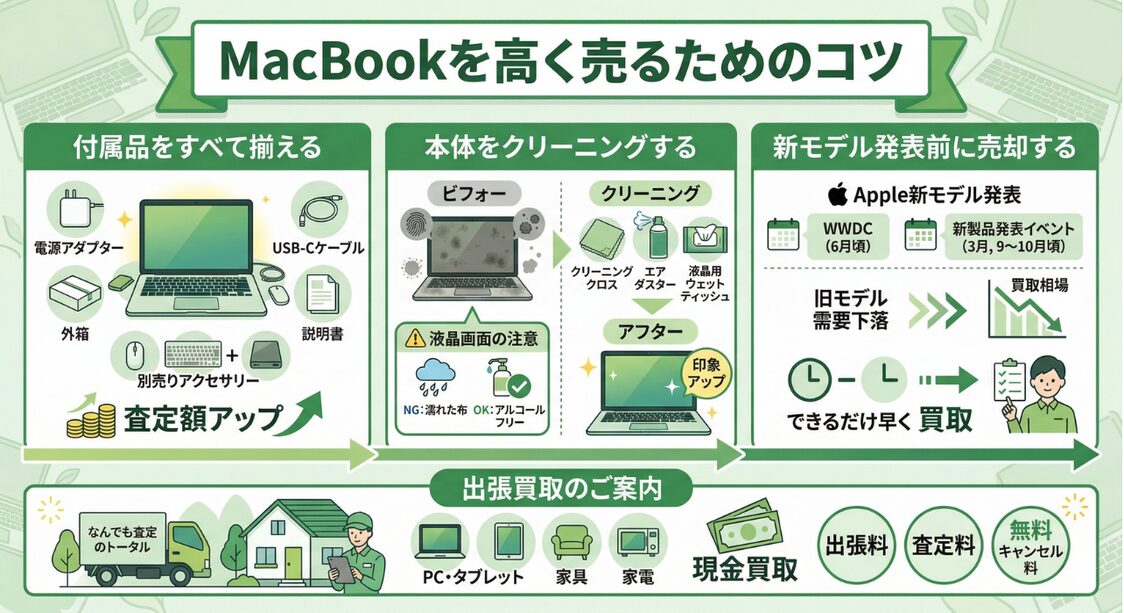
初期化が完了したら、あとは売却するだけです。ただ、同じMacBookでもちょっとした工夫で買取価格に差が出ることがあります。査定に出す前に、以下のポイントを押さえておきましょう。
付属品をすべて揃えて査定に出す
購入時に付属していた電源アダプターやUSB-Cケーブル、外箱、説明書などが揃っているか確認してください。付属品が完品に近いほど査定額は上がる傾向にあります。もし別売りのマウスやキーボード、外付けドライブなども不要であれば、まとめて査定に出すのも一つの手です。
本体をクリーニングしておく
キーボードの隙間に溜まったホコリや、画面・天板に付着した指紋や皮脂汚れは、査定時の印象に直結します。柔らかいクリーニングクロスで本体を拭き、エアダスターで細かいゴミを飛ばしておくだけで見た目がかなり変わります。
液晶画面はデリケートなので、アルコールを含まない液晶用のウェットティッシュを使うのがおすすめです。濡れた布で直接拭くのは故障の原因になるため避けてください。
新モデルの発表前に売却する
Appleは毎年6月頃のWWDC(世界開発者会議)や、3月・9〜10月頃の新製品発表イベントで新モデルを発表するのが恒例です。新モデルが出ると旧モデルの需要が下がり、買取相場もそれに連動して落ちていきます。
売ると決めたら、できるだけ早く査定に出すのが鉄則です。「もう少し使ってから」と先延ばしにしているうちに新モデルが発表されて相場が下がった、というのはよくある話です。
なお、MacBookの出張買取をお考えの方は、ぜひ「なんでも査定のトータル」にご相談ください。MacBookをはじめとしたPC・タブレット類から家具・家電まで幅広いジャンルに対応しており、ご自宅にお伺いしてその場で査定・現金買取が可能です。出張料・査定料・キャンセル料はすべて無料ですので、お気軽にお問い合わせいただければと思います。
MacBookの売却でよくある質問
MacBookの売却や初期化について、多くの方が気になるポイントをまとめました。
Macの下取り前に初期化は必要?
厳密に言えば、初期化は「必須」ではありません。「Macを探す」をオフにし、アクティベーションロックが解除されていれば、初期化していない状態でも下取りや買取に出すこと自体は可能です。
ただし、初期化せずに手放すということは、個人データが残ったまま他人にMacBookを渡すということです。個人情報保護の観点から、初期化してから売却するのを強くおすすめします。データ消去に不安がある方は、専用ソフトによるデータ消去サービスを提供している買取業者を選ぶとさらに安心でしょう。
macOSを再インストールしたらデータは消える?
macOSの再インストールだけでは、Mac内のデータは消えません。再インストールはあくまでシステムを入れ直す作業であり、ストレージ上のユーザーデータには基本的に影響しない仕組みです。
売却前にデータを消去したい場合は、再インストールの前にディスクユーティリティでストレージの「消去」を行う必要があります。順序を間違えるとデータが残ったままになるため、本記事の初期化手順に沿って「消去→再インストール」の順番で進めてください。
古いMacでもデータ消去はできる?
古いMacBookでもデータ消去は問題なく行えます。macOSに搭載されているディスクユーティリティを使えば、モデルが古くてもストレージの消去は可能です。「すべてのコンテンツと設定を消去」機能に対応していないMacでも、macOS復旧からディスクユーティリティを起動して消去できるので、本記事で解説した手動初期化の手順を参考にしてみてください。
なお、初期化で行えるのはあくまで通常レベルの消去であり、特殊な復元ソフトを使うとデータを取り出せる可能性はゼロではありません。機密性の高いデータを扱っていた方は、データ消去の証明書を発行してくれる専門業者の利用も検討するとよいでしょう。
まとめ
MacBookを売る前には、データのバックアップ、各種サービスのサインアウト、そして初期化という一連の作業が欠かせません。手順が多く感じるかもしれませんが、一つずつ順番に進めていけば難しい作業ではありません。Appleシリコンや T2チップ搭載のMacBookであれば「すべてのコンテンツと設定を消去」でかなり手軽に済ませられます。
初期化を正しく行うことは、自分の個人情報を守ることであると同時に、買取をスムーズに進めるための準備でもあります。アクティベーションロックの解除し忘れで買取を断られる、といった事態を避けるためにも、本記事の手順を参考に落ち着いて作業を進めてみてください。
なんでも査定のトータルでは、MacBookをはじめパソコンやタブレットの出張買取に対応しています。渋谷区を中心にご自宅へお伺いし、その場で査定・現金買取が可能です。「初期化したけど正しくできているか不安」という方も、まずはお気軽にご相談ください。
まずは気軽にかんたん買取査定!
買取額がすぐ分かる


まずはお気軽にお問い合わせください